13 輔料PO處理使用功能說明
進入 登入畫面 à 採購/留料 à 輔料PO處理
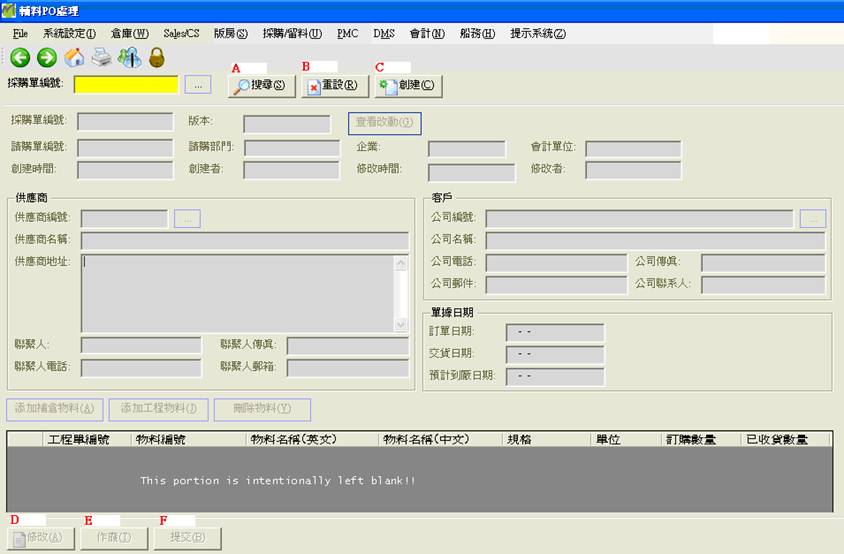
A. 搜尋
在“採購單編號”欄輸入採購單編號, 或點擊“  ”查找採購單編號 (查找採購單編號方法請參閱 “PO查詢”), 點擊“確定”

B. 重設
清除頁面上所顯示的資料。
C. 創建
點擊“創建”新增採購單 (或從“輔料留料處理”頁面讀入資料亦可創建新採購單 (請參閱 “輔料留料處理使用功能說明” 章節E. 創建採購單), 或從 “留料查詢” 讀入亦可 (請參閱 “留料查詢使用功能說明” 項目11. 創建PO)), 填寫基本資料, 供應商資料, 客戶資料, 單據日期資料, 物料採購資料, 交貨地址資料
填寫詳細資料 (黃色à必須填寫 白色à非必須 灰色à只可讀)
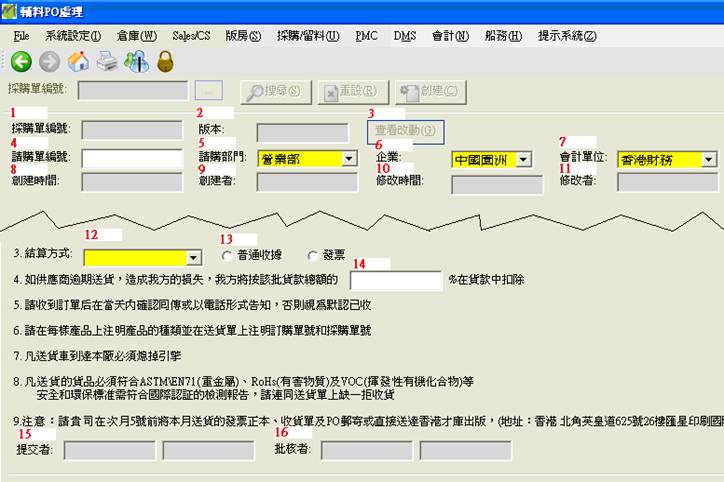
1. 基本資料
|
|
名稱 |
描述 |
|
1 |
採購單編號 |
系統自動產生單號 à PURCN001096 |
|
2 |
版本 |
紀錄取消批刻的次數, 系統根據“取消批核”的按鈕的點擊次數自動產生, “ |
|
3 |
查看改動 |
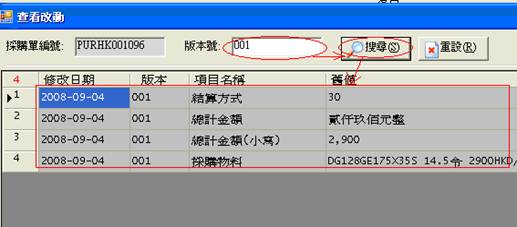
點擊“查看改動”, 在“版本”欄輸入版本編號, 點擊“搜尋”, 查看各版本的改動事項
|
|
4 |
請購單編號 |
填寫手寫請購單的編號 |
|
5 |
請購部門 |
選擇手寫請購單的請購部門: 如營業部, PMC; 系統預設為“營業部” |
|
6 |
企業 |
選擇相關企業單位: 中國園州, 英國; 系統預設為“中國園州” |
|
7 |
會計單位 |
選擇相關會計單位: 香港財務, 園州財務; 系統預設為 “香港財務” |
|
8 |
創建時間 |
採購單創建的日期, 系統自動產生 |
|
9 |
創建者 |
採購單創建者, 系統根據登入者自動產生 |
|
10 |
修改時間 |
採購單修改的日期, 系統自動產生 |
|
11 |
修改者 |
採購單修改者, 系統根據登入者自動產生 |
|
12 |
結算方式 |
根據供應商編號自動產生默認的付款期限, 或拉下菜單選擇相關的付款期限, 如COD (貨到付款), 15天 |
|
13 |
發票方式 |
選擇相關發票方式: 普通收據, 發票 |
|
14 |
扣除貨款比率 |
填寫扣除比率值 |
|
15 |
提交者 |
提交採購單的用戶及提交日期, 系統根據登入者自動產生 |
|
16 |
批核者 |
批核採購單的用戶及批核日期, 系統根據登入者自動產生 |
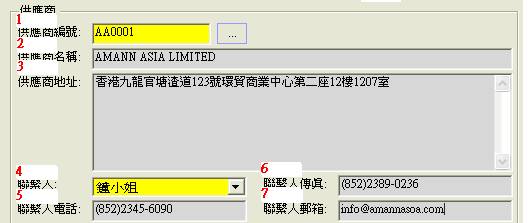
2. 供應商資料
|
|
名稱 |
描述 |
|
1 |
供應商編號 |
輸入提供物料的商戶的編號, 或點擊 “
|
|
2 |
供應商名稱 |
根據供應商編號自動產生 |
|
3 |
供應商地址 |
根據供應商編號自動產生 |
|
4 |
聯繫人 |
根據供應商編號自動產生, 或拉下菜單選擇相關的聯繫人 |
|
5 |
聯繫人電話 |
根據供應商編號自動產生 |
|
6 |
聯繫人傳真 |
根據供應商編號自動產生 |
|
7 |
聯繫人郵箱 |
根據供應商編號自動產生 |
3. 客戶資料
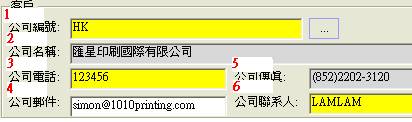
|
|
名稱 |
描述 |
|
1 |
公司編號 |
輸入發出採購單的公司的編號, 或點擊 “
|
|
2 |
公司名稱 |
根據公司編號自動產生 |
|
3 |
公司電話 |
根據用戶資料自動產生, 或輸入公司電話號碼 |
|
4 |
公司郵件 |
根據用戶資料自動產生, 或輸入公司郵件地址 |
|
5 |
公司傳真 |
根據公司編號自動產生 |
|
6 |
公司聯系人 |
根據用戶資料自動產生, 或輸入公司聯系人 |
4. 單據日期資料
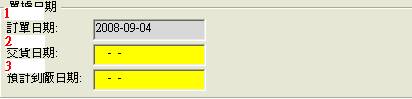
|
|
名稱 |
描述 |
|
1 |
訂單日期 |
採購單創建的日期, 系統自動產生 |
|
2 |
交貨日期 |
輸入交貨日期 |
|
3 |
預計到廠日期 |
根據交貨日期自動產生默認, 或輸入預計到廠日期 |
5. 物料採購資料
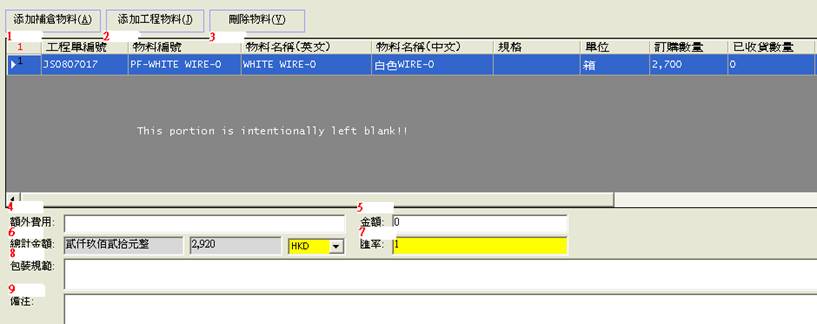
|
|
名稱 |
描述 |
|
1 |
添加補倉物料 |
點擊“添加補倉物料”, 出現“物料查詢”視窗, 採購員根據手寫的請購單, 查詢及選擇要補倉的物料 (物料查詢使用方法請參閱“倉庫查詢使用功能說明”) , 選擇後點擊“確定”添加物料 |
|
2 |
添加工程物料 |
點擊“添加工程物料”, 出現“留料查詢”視窗, 查詢及添加採購員為工程單已留料但需採購的物料 (留料查詢使用方法請參閱“留料查詢使用功能說明”) 或從“輔料留料處理”頁面讀入要添加的工程物料 |
|
3 |
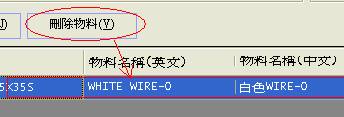
刪除物料 |
選擇要刪除的物料, 點擊“刪除物料”移除物料
|
|
4 |
額外費用 |
填寫額外費用的內容 |
|
5 |
金額 |
填寫額外費用的金額 |
|
6 |
總計金額 |
物料的總計金額+額外費用的金額, 系統自動加總, 系統根據供應商編號自動選擇貨幣單位, 或拉下選單選擇貨幣單位 |
|
7 |
匯率 |
根據選擇的貨幣單位自動產生默認的匯率, 或輸入匯率 |
|
8 |
包裝規範 |
填寫包裝要注意的事項 |
|
9 |
備註 |
填寫其他要注意的事項 |
6. 交貨地址資料
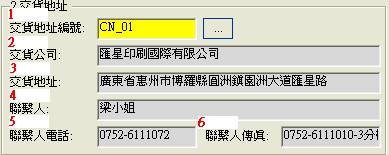
|
|
名稱 |
描述 |
|
1 |
交貨地址編號 |
輸入物料要送交的地址編號, 或點擊“ |
|
2 |
交貨公司 |
交貨公司的名稱, 根據交貨地址編號自動產生 |
|
3 |
交貨地址 |
交貨公司的地址, 根據交貨地址編號自動產生 |
|
4 |
聯繫人 |
交貨公司的聯繫人, 根據交貨地址編號自動產生 |
|
5 |
聯繫人電話 |
交貨公司的聯繫人電話, 根據交貨地址編號自動產生 |
|
6 |
聯繫人傳真 |
交貨公司的聯繫人傳真, 根據交貨地址編號自動產生 |
D. 修改
點擊 “修改” 編輯採購單內容, 完成後點擊 “確定”。
E.
作廢
點擊 “作廢”, 彈出是否框, 點擊 “是”, 作廢採購單。
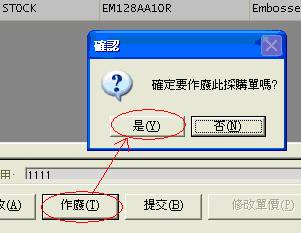
被作廢的採購單會顯示 “已作廢”, 不能修改任何資料。

F. 提交
採購員確認採購單資料後, 點擊 “提交”, 之後會出現 “取消提交”, “批核”, “不批核” 3個按鈕取代 “提交” 按鈕。
1.
取消提交
點擊 “取消提交”, 將採購單退回為 “待提交” 狀態
2.
批核
批核人員 (根據 “會計內部監管文件” 所列出的指定批核人) 確認採購單內容後點擊 “批核”, 採購單轉為
“待收貨” 狀態。
若批核後批核人員或採購員發現採購單有錯誤, 點擊 “取消批核” 將採購單退回 “待提交” 狀態。
採購員修改採購單後再點擊 “提交” 待批核人員審核。任何
“待收貨” 的採購單, 不論是否有入倉明細紀錄,
都可以多次進行 “取消批核” 的動作, 直至倉庫 “結案” 為止。
3.
不批核
批核人員發現採購單有錯誤, 點擊 “不批核” 將採購單退回 “待提交” 狀態。
此外, 當採購單完成了倉庫結案, 採購單上會新增 “採購結案” 按鈕, 採購員確認了入庫數量後, 點擊 “採購結案”, 採購單轉為 “待發票” 狀態, 待會計輸入發票資料。