1 客服流程圖
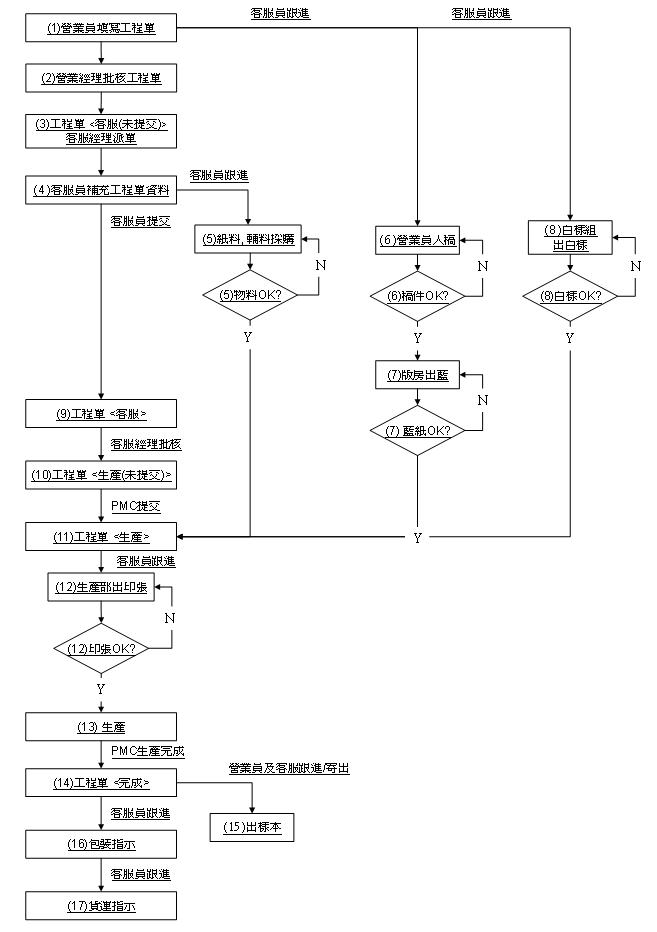
客服流程圖詳解
|
(1) 營業員填寫工程單 |
營業員根據客戶給予的印刷品資料或書樣填寫工程單, 填寫詳細資料包括版本資料, 用料資料等, 填寫完成後點擊 “保存”, 確認資料後, 點擊 “提交”。 同時, 營業員要將客來檔案或色稿等等的稿件給予客服員以作檢查及出藍等等。 **營業員若有某些資料不清楚要怎樣填寫, 可通知客服員代為填寫, 客服員填寫後, 通知營業員提交工程單。 |
|
(2) 營業經理批核工程單 |
營業經理批核營業員所提交的工程單。 |
|
(3) 客服經理派單 工程單 <客服 (未提交)> |
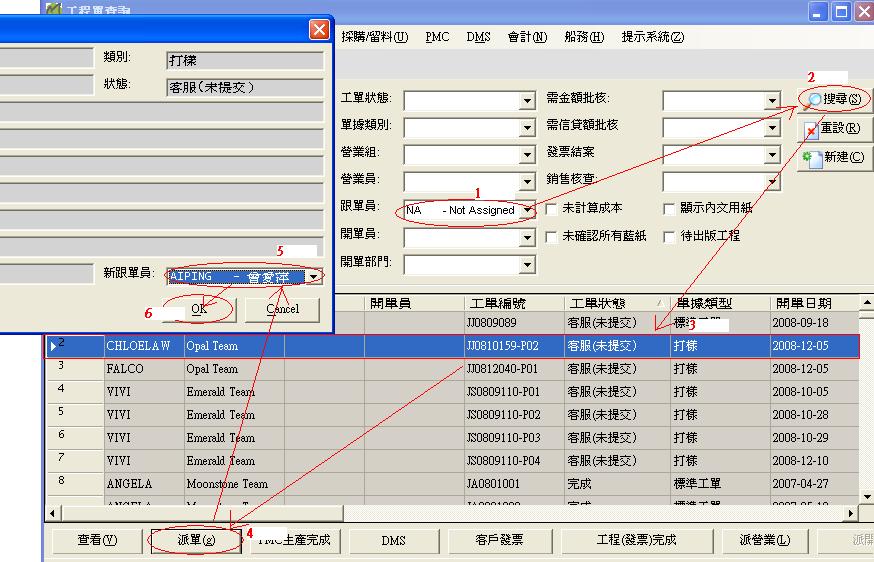
營業經理批核後, 工單狀態轉為 “未提交”, 客服經理將工程單分派給不同客戶服務員; 在 Sales/CS à 工程單查詢, “跟單員” 選項中選擇 “N/A – Not Assigned”, 點擊 “搜尋”, 系統列出未有分派客戶服務員的工程單, 客服經理點擊需要的紀錄, 再點擊 “派單”, 出現 “工單委派” 視窗; 在 “新跟單員” 選項中選擇需要的跟單員, 完成後點擊 “OK”。
|
|
(4) 客服員補充工程單資料 |
客服經理完成分派工程單後, 客服員跟進自己的工程單, 完成工程單上銷售員未有填寫的資料及將銷售員填寫的英文備註翻譯成生產部所了解的中文術語。要補充的資料有: “用料資料” – 填寫 “印刷明細” 以計算開版數量及填寫客服預計數量 “配件資料” – 填寫配件的各項資料, 完成後打勾該項配件的 “CS submit”, 提交給生產部 “Amend reminder” – 客服員可不受 “單據狀態” 的狀態限制隨時添加注意事項 “Amend accessory” – 客服員可不受 “單據狀態” 的狀態限制隨時添加注意事項 “CS 修改” – 客服員可在工程單創建後, 到客服員收到工程單時, 隨時編輯各項資料的備註及明細項目 開出 補印/打稿 單 – 工程單在創建後, 客服員可以為該工程單創建 補印/打稿 單; 營業員可開 補印/打稿 單; 生產部可開 補印/測試/打稿 單 |
|
(5) 紙料, 輔料採購 |
客服員處理工程單時, 亦需要跟進紙料, 輔料是否足夠, 物料採購是否可以到貨等等, 若物料在生產前仍未齊備, 客服員需要催促採購部或供應商。 |
|
(6) 入稿 |
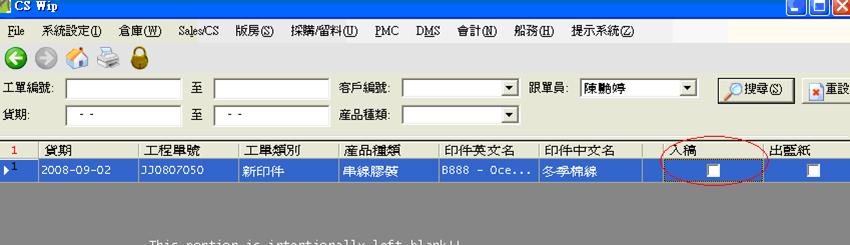
營業員填寫工程單時, 會同時入稿, 客服員需要跟進所入的稿件。客服員收到客戶的入稿後, 到 Sales/CS à CS Wip 打勾該項工單的 “入稿” (CS Wip 詳細使用方法請參閱 “CS Wip使用功能說明”) (Sales 亦需同時在 Sales Wip打勾該項工單的 “入稿”)
之後將資料交給印前同事檢查, 如發現客戶給的資料有問題, 客服員通知營業員修正來稿。 |
|
(7) 出藍 |
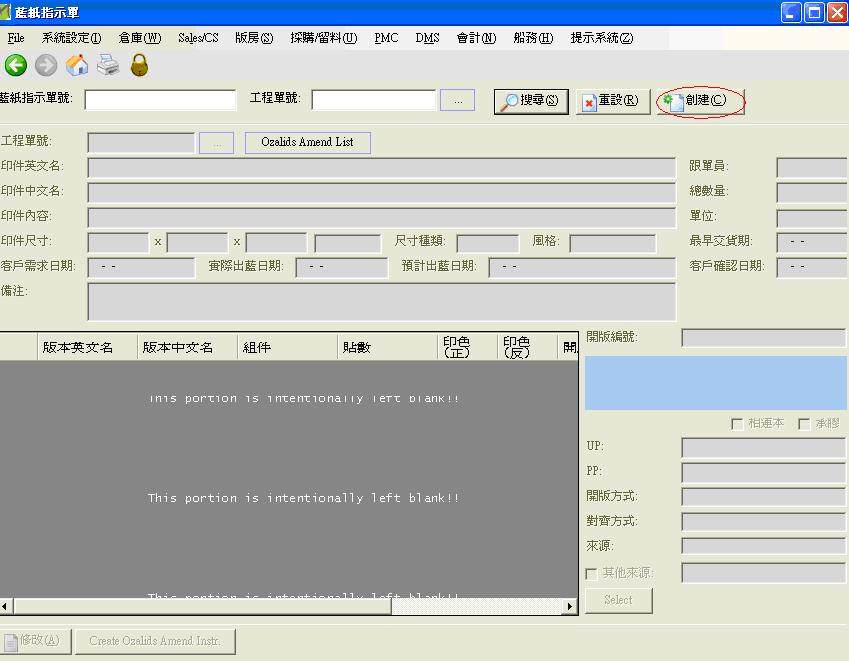
印前同事確認來稿妥當後, 客服員到 Sales/CS à 工程單, 點擊該工程單的 “藍紙鎖定” 按鈕, 點擊 “出藍確認” 再點擊 “創建藍紙單” 新增藍紙指示單及填寫資料 (或在 Sales/CS à 藍紙指示單, 點擊 “創建” 新增藍紙指示單, 輸入工程單號及填寫資料) (藍紙指示單詳細使用方法請參閱 “藍紙指示單使用功能說明”)
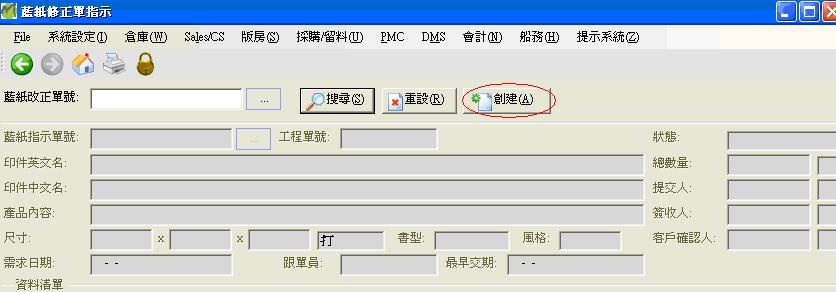
之後客服員通知印前同事進行出藍紙程序, 完成的藍紙會送交營業員給客戶批核, 若客戶發現藍紙有誤不批核, 營業員通知客服員需要修改的地方, 客服員到Sales/CS à 藍紙修正指示單, 點擊 “創建” 新增藍紙修正指示單及填寫資料 (藍紙修正指示單詳細使用方法請參閱 “藍紙修正指示單使用功能說明”)
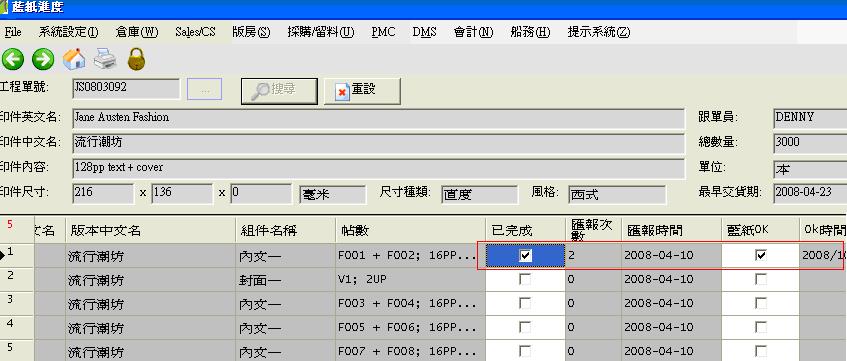
客戶確認藍紙後, 客服員到 Sales/CS à 藍紙進度, 打勾 “已完成” (已出藍紙時打勾) 及 “藍紙OK” (客確認藍紙時打勾) 以作記錄
|
|
(8) 出白樣 |
營業員提供書樣資料給客服員, 客服員將資料交予白樣組員工製作白樣。客戶確認白樣後, 白樣可給生產部作參考。 |
|
(9) 工程單 <客服> |
客服員確定資料後, 點擊 “提交”, 工程單狀態轉為 “客服”。 客服經理批核客服員所提交的工程單。 |
|
(10) 工程單 <生產(未提交)> |
客服經理確認客服員所提交的工程單後, 點擊 “工單批核”, 工程單狀態轉為 “生產 (未提交)”。生產部核對客服經理批核的工程單的資料。 |
|
(11)工程單 <生產> |
生產部確認資料無誤後, 點擊 “提交”, 工程單狀態轉為 “生產”。工程單會排期印刷。 當物料藍紙等齊備後, 工程單在安排的日期進行印刷, 客服員需要緊貼印刷進度, 確保生產部能如期交貨。 |
|
(12)出印張 |
生產部在生產大貨前, 會先出印張給客戶批核, 若客戶發現印張不符合要求不予批核, 生產部需要重出印張予客戶批核。 |
|
(13) 生產 |
客戶批核印張後, 生產部生產大貨 |
|
(14)工程單 <完成> |
生產完成後, 生產部點擊 “PMC生產完成”, 工程單狀態轉為 “完成” 。 |
|
(15) 出樣本 |
客服員需確定生產部生產要求數量的樣本 |
|
(16)包裝指示 |
客服員提供包裝指示 |
|
(17)貨運指示 |
客服員提供貨運指示 |